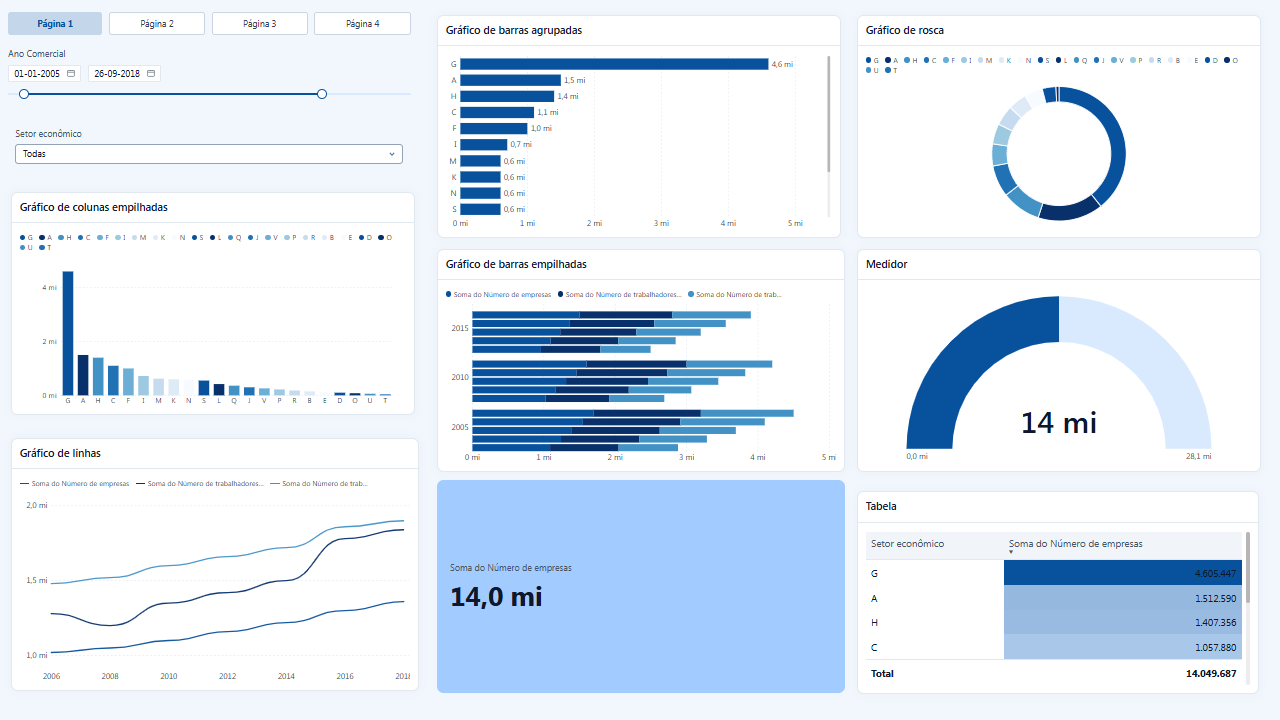
Azuis
SequencialAzuis clássicos do ColorBrewer para mapas de calor.
Fonte: ColorBrewer · Blues 9 (Apache 2.0)
Ver temaSEU PRÓXIMO RELATÓRIO COMEÇA AQUI
 Power BI.
Seus dados merecem um ótimo design. Encontre sua paleta entre 50 temas e leve-a para o seu relatório com um arquivo JSON.
Grátis, sem cadastro e sem cartão.
Escolha. Visualize. Dê o seu toque.
A COR TAMBÉM COMUNICA
Estes são seis dos 50 temas disponíveis. Escolha um para ver na biblioteca e baixar. Você também pode buscar pelo nome e filtrar por tipo.
Azuis clássicos do ColorBrewer para mapas de calor.
Fonte: ColorBrewer · Blues 9 (Apache 2.0)
Ver temaEscala de verdes para mapas de calor e valores ordenados.
Fonte: Tailwind CSS v4 · green (MIT)
Ver temaEscala âmbar para destacar valores altos sem usar vermelho.
Fonte: Tailwind CSS v4 · amber (MIT)
Ver temaCores sóbrias e distintas para categorias em relatórios.
Fonte: ColorBrewer · Dark2 8 (Apache 2.0)
Ver temaDez cores para categorias, equilibradas para painéis com muitas informações.
Fonte: Observable 10 · d3-scale-chromatic (ISC)
Ver temaDo vermelho ao roxo, passando pelo amarelo, para dados com um ponto central.
Fonte: ColorBrewer · Spectral 11 (Apache 2.0)
Ver temaSequencial: para dados ordenados, como intensidade ou volume. Categórica: para distinguir grupos, como produtos ou regiões. Divergente: para valores dos dois lados de uma referência, como uma variação positiva ou negativa.
Escolha de acordo com seus dados e verifique a legibilidade de cada gráfico. Uma paleta, por si só, não garante acessibilidade.
DA COR AO SEU RELATÓRIO
Como importar um tema JSON no Power BI Desktop, sem escrever código.
Abra a biblioteca da UxBIa e selecione um tema. A prévia é atualizada para você comparar as cores em diferentes gráficos.
Clique em Exportar JSON. O download dos temas da biblioteca é gratuito e não exige login.
No Power BI Desktop, abra Exibição → Temas → Procurar temas e selecione o arquivo JSON. Confira o resultado nos seus visuais.
Visuais com cores definidas manualmente podem mantê-las. Consulte o guia de temas da Microsoft para entender como os temas são aplicados.
ESCOLHA COMO COMEÇAR
Dê estilo ao seu relatório com uma paleta pronta.
Crie uma identidade visual a partir das cores da sua marca.
A exportação de menus também exige uma licença. Veja o que cada plano inclui.
ANTES DE COMEÇAR
Sim. Você pode explorar, visualizar e exportar os temas da biblioteca em JSON sem pagar nem criar uma conta. Criar um tema a partir do seu logo é uma função diferente: exportá-lo e salvá-lo exige uma licença ativa da UxBIa.
Você baixa um arquivo de tema JSON para aplicar cores e estilos a um relatório. Ele não inclui dados, medidas nem o layout dos gráficos da prévia. A prévia usa dados de exemplo para ajudar você a comparar as paletas.
Comece pelo tipo de dado: uma paleta categórica diferencia grupos; uma sequencial representa uma ordem; uma divergente diferencia os lados de uma referência. Na biblioteca, você pode filtrar os temas por tipo e consultar as cores e a fonte de cada um.
As cores definidas manualmente no Power BI podem ter prioridade sobre o tema. Confira a formatação desses visuais e os valores padrão antes de alterar seu relatório. Veja mais detalhes na documentação da Microsoft.
Sim. Em Criar tema com meu logo você pode enviá-lo e testar o resultado. Para exportar o tema JSON e salvá-lo em Meus temas, você precisa de uma licença Lite, Edge ou Full ativa.
DÊ COR AOS SEUS DADOS