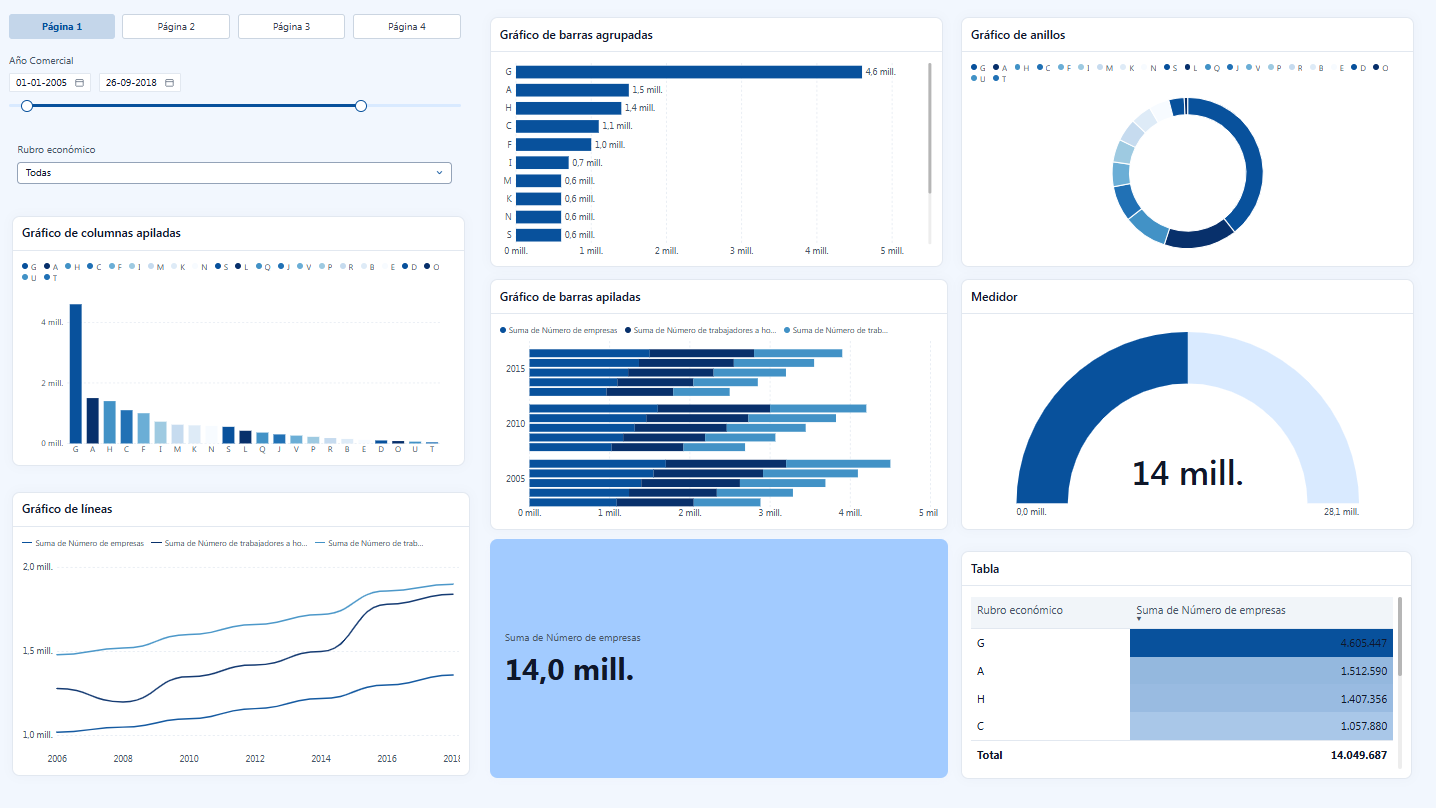
Azules
SecuencialAzules clásicos de ColorBrewer para mapas de calor.
Fuente: ColorBrewer · Blues 9 (Apache 2.0)
PARA LA COMUNIDAD DE POWER BI
Dale una identidad visual a tu reporte. Explora 50 temas, compara sus colores y descarga el JSON listo para importar en Power BI Desktop.
Biblioteca gratuita · Sin registro · Sin tarjeta
EL COLOR TAMBIÉN COMUNICA
Estos son seis de los 50 temas disponibles. En la biblioteca puedes buscar por nombre, filtrar por tipo y ver el resultado antes de descargarlo.
Azules clásicos de ColorBrewer para mapas de calor.
Fuente: ColorBrewer · Blues 9 (Apache 2.0)
Rampa de verdes para mapas de calor y valores ordenados.
Fuente: Tailwind CSS v4 · green (MIT)
Rampa ámbar para resaltar valores altos sin recurrir al rojo.
Fuente: Tailwind CSS v4 · amber (MIT)
Colores sobrios y diferenciados para categorías en informes.
Fuente: ColorBrewer · Dark2 8 (Apache 2.0)
Diez colores para categorías, equilibrados para paneles densos.
Fuente: Observable 10 · d3-scale-chromatic (ISC)
De rojo a morado por el amarillo, para datos con un centro.
Fuente: ColorBrewer · Spectral 11 (Apache 2.0)
Secuencial: para datos con un orden, como intensidad o volumen. Categórica: para distinguir grupos, como productos o regiones. Divergente: para valores a ambos lados de una referencia, como una variación positiva o negativa.
Elige según tus datos y revisa la legibilidad de cada gráfico. Una paleta, por sí sola, no garantiza accesibilidad.
DEL COLOR A TU REPORTE
Abre la biblioteca de UxBIa y selecciona un tema. La vista previa se actualiza para que compares los colores en distintos gráficos.
Haz clic en Exportar JSON. La descarga de los temas de biblioteca es gratuita y no requiere iniciar sesión.
En Power BI Desktop, abre Vista → Temas → Buscar temas y selecciona el archivo JSON. Revisa el resultado en tus visuales.
Los visuales con colores configurados manualmente pueden conservarlos. Consulta la guía de temas de Microsoft para conocer cómo se aplican.
ELIGE CÓMO EMPEZAR
Para darle un estilo a tu reporte con una paleta ya preparada.
Para crear una identidad visual a partir de los colores de tu marca.
La exportación de menús también requiere licencia. Consulta qué incluye cada plan.
ANTES DE EMPEZAR
Sí. Puedes explorar, previsualizar y exportar los temas de la biblioteca en formato JSON sin pagar ni crear una cuenta. Crear un tema desde tu logo es una función diferente: exportarlo y guardarlo requiere una licencia activa de UxBIa.
Descargas un archivo JSON de tema para aplicar colores y estilos en un reporte. No incluye datos, medidas ni la distribución de los gráficos de la vista previa. Esa vista utiliza datos de ejemplo para ayudarte a comparar las paletas.
Empieza por el tipo de datos: una paleta categórica distingue grupos; una secuencial representa un orden; una divergente distingue los lados de una referencia. En la biblioteca puedes filtrar los temas por tipo y consultar sus colores y su fuente.
Los colores que configuraste manualmente en Power BI pueden tener prioridad sobre el tema. Revisa el formato de esos visuales y los valores predeterminados antes de modificar tu reporte. Encontrarás más detalles en la documentación de Microsoft.
Sí. En Crear tema desde mi logo puedes subirlo y probar el resultado. Para exportar el tema JSON y guardarlo en Mis temas necesitas una licencia Lite, Edge o Full activa.